首页 > 调查 > 正文

妈妈咪呀

37岁张帅又夺冠了!赛季4冠创历史_我的网站

女生名叫黄蒲军校

A |     

北京时间8月14日,WTA1000多伦多站女双决赛,头号种子张帅/西尼亚科娃以6-3、6-4战胜三号种子埃拉尼/梅里查尔,夺得冠军。    

     阿里云优惠券 先领券再下单        前言    新买的天翼云4-8-5主机。

B | 这是张帅本赛季收获的第四座双打冠军奖杯,也是她时隔5年再夺1000级别赛事桂冠。另外,这是张帅职业双打的第19冠,也是1000赛级别的第二冠。匆匆装上宝塔面板,发现购买的100G磁盘并没有出现在宝塔面板里面。    于是询问天翼云的工作人员,了解到需要初始化Linux的数据盘,自己也在网上找了其他方法,最后还是用天翼云官方给的方法解决。

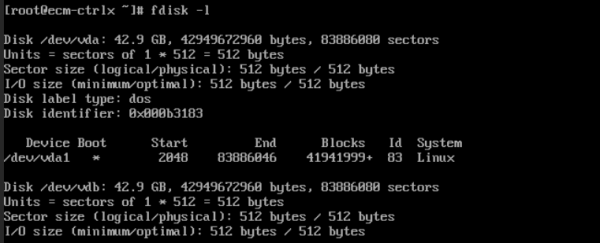
C | 今年已经37岁的老将张帅在单打赛场进入第三轮,可惜输给世界第一萨巴伦卡。    场景与条件    如何使用fdisk分区工具为数据盘设置分区,操作回显仅供参考。而在双打赛场,她与西尼亚科娃配合非常默契,决赛首盘就抓住对手失误完成关键破发,6-3先声夺人。我自己装的是Debian系统,演示中是ContOS。第二盘,双方多次陷入平分缠斗,张帅组合再度实现破发,最终顺利拿下发球胜赛局,6-4锁定胜局,以2-0的总比分将冠军收入囊中。但是大致命令都可以使用。本赛季张帅在双打赛场上已经拿到4个冠军:WTA500阿德莱德站、澳网大满贯、WTA500林茨站冠军,多伦多WTA1000赛,刷新个人单赛季夺冠纪录。    条件:已挂载数据盘至云主机或物理机,且数据盘还没有被初始化。    操作教程    我们首先通过SSH链接进入服务器,先不要装宝塔(如果已经装了,建议卸除)。而且她与三位不同搭档都能够快速磨合出极佳竞技状态,女双位列世界第8。首先要初始化磁盘。    查看新增数据盘    执行命令 fdisk -l,查看新增数据盘。    
天翼云主机初始化Linux数据盘,解决新装宝塔不显示挂载磁盘。</p><p><img src=

D | ">

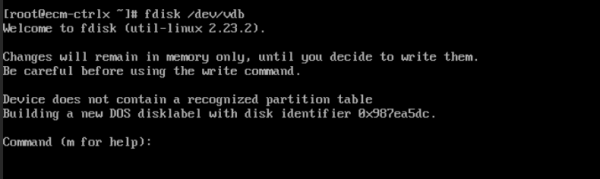
    当前的云主机有两块磁盘,/dev/vda是默认的系统盘,且已经拥有了一个分区/dev/vda1,/dev/vdb是本次新增需要初始化的数据盘,容量为40G。    创建MBR分区    下面介绍使用fdisk工具为新增数据盘/dev/vdb创建MBR分区的操作。赛后,张帅表示:“我第一次来到多伦多是2011年。    1.执行命令 fdisk /dev/vdb,进入fdisk分区工具。回显如下:    
天翼云主机初始化Linux数据盘,解决新装宝塔不显示挂载磁盘。
    2.输入“n”,按“Enter”,开始新建分区。没有想到15年过去,我还能够在这里征战。

E | 我已不再年轻。不知道两年之后还能不能回到这里,等到下一届多伦多赛事举办,我就39岁了,希望我们都可以保持健康。”随后,张帅更新社媒,晒出与搭档西尼亚科娃同游尼亚加拉大瀑布的Vlog,并配文:“拿到冠军之前,确实需要一起经历风浪,感谢我的搭档,她太优秀了,太强了,学习到太多。回显如下:    

天翼云主机初始化Linux数据盘,解决新装宝塔不显示挂载磁盘。</p><p><img src=

F | ”值得注意的是,张帅在Vlog中使用的BGM是林子祥演唱的《敢爱敢做》,这首经典歌曲也是电影《神奇两女侠》的主题曲,搭配张帅组合女双夺冠十分应景。">

    3.从回显信息可以看到,磁盘有两种分区类型:“p”表示主要分区,“e”表示延伸分区。

G |     4.以创建一个主要分区为例,输入“p”,按“Enter”,开始创建一个主分区。

H | 回显如下:    

天翼云主机初始化Linux数据盘,解决新装宝塔不显示挂载磁盘。
    5.“Partition number”表示主分区编号,用户可以选择1到4之间的数字。

I |     6.以分区编号选择“1”为例,用户在这里可以输入主分区编号“1”,按“Enter”。

J | 回显如下:    7.“First sector”表示初始磁柱区域,可以选择2048-83886079,默认为2048。

K | 这里我们都选择默认    8.以选择默认初始磁柱编号2048为例,直接按“Enter”。回显如下:    

天翼云主机初始化Linux数据盘,解决新装宝塔不显示挂载磁盘。
    “Last sector”表示截止磁柱区域,可以选择2048-83886079,默认为83886079。    9.以选择默认截止磁柱编号83886079为例,按“Enter”。回显如下:    
天翼云主机初始化Linux数据盘,解决新装宝塔不显示挂载磁盘。</p><p><img src=

L | ">

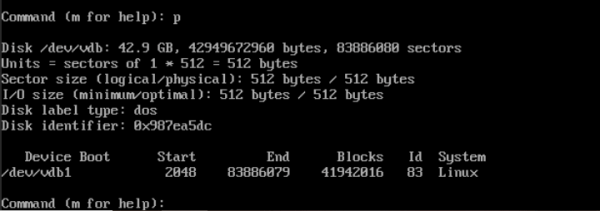
    分区已经创建成功,您已经为40GB的数据盘新建了1个分区。    10.输入“p”,按“Enter”,查看新建分区的详细信息。

M | 回显如下:    

天翼云主机初始化Linux数据盘,解决新装宝塔不显示挂载磁盘。
    11.输入“w”,按“Enter”,将分区结果写入分区表中。回显如下:    
天翼云主机初始化Linux数据盘,解决新装宝塔不显示挂载磁盘。
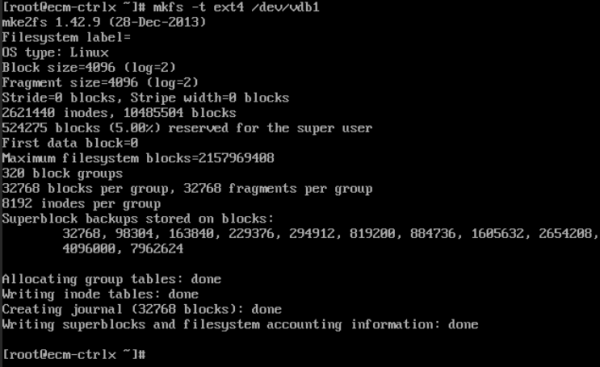
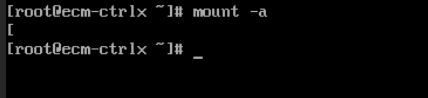
    12.出现以上信息说明为磁盘/dev/vdb创建分区/dev/vdb1完成。如果之前分区操作有误,用户可输入“q”来退出fdisk分区工具,并且之前的分区结果也不会被保留。    13.最后,执行命令 partprobe,将新的分区表变更同步至操作系统即可。    创建文件系统并挂载    1.执行命令 mkfs -t ext4 /dev/vdb1,为新建的分区创建文件系统,本示例中创建的是ext4格式的文件系统,请根据您的业务需求选择合适的文件系统。    说明对于容量较大的云硬盘,mkfs命令可能执行时间较长,如需要缩短命令执行时间,您可以为mkfs命令添加如下参数:    ext2、ext3、ext4文件系统:添加-E nodiscard参数。    xfs文件系统:添加-K参数    
天翼云主机初始化Linux数据盘,解决新装宝塔不显示挂载磁盘。
    格式化需要等待一段时间,不要退出,直到显示格式化完成。    2.执行命令 mkdir /mnt/sdc,新建挂载点。本示例中/mnt/sdc为挂载点。    3.执行命令 mount /dev/vdb1 /mnt/sdc,将新建分区挂载到新建的挂载路径下。

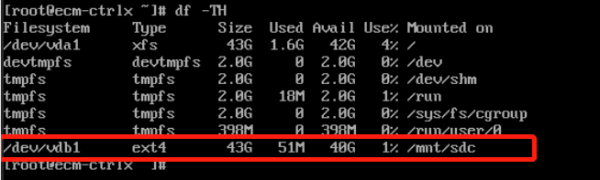
N |     注意:这里创建好后宝塔也会显示/mnt/sdc,我的建议是直接改成/www    4.执行命令 df -TH,查看挂载结果。回显如下:    
天翼云主机初始化Linux数据盘,解决新装宝塔不显示挂载磁盘。
    表示新建分区“/dev/vdb1”已挂载至“/mnt/sdc”。    设置开机自动挂载磁盘    这一步应当设置,不确定服务器是否会出现宕机情况。    如果您需要在云主机系统启动时自动挂载磁盘,不能采用在/etc/fstab直接指定/dev/vdb1的方法,因为云中设备的顺序编码在关闭或者开启云主机过程中可能发生改变,例如/dev/vdb1可能会变成/dev/vdb2。推荐使用UUID来配置自动挂载数据盘。

o | 磁盘的UUID(Universally Unique Identifier)是Linux系统为磁盘分区提供的唯一的标识字符串。

p |     1.执行命令 blkid /dev/vdb1,查询磁盘分区/dev/vdb1的UUID和文件系统类型。回显如下:    

天翼云主机初始化Linux数据盘,解决新装宝塔不显示挂载磁盘。
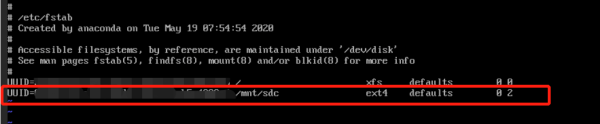
    2.执行命令 vi /etc/fstab,使用VI编辑器打开“fstab”文件。按“i”,进入编辑模式,将光标移至文件末尾,按“Enter”,添加如下内容,其中UUID=处的内容请输入您在上一步中查询到的UUID,操作如图所示:    
天翼云主机初始化Linux数据盘,解决新装宝塔不显示挂载磁盘。
    3.按“ESC”后,输入“:wq”,按“Enter”。保存设置并退出编辑器。    4.验证自动挂载功能,首先卸载已挂载的分区,执行命令 umount /dev/vdb1,操作如图所示:    
天翼云主机初始化Linux数据盘,解决新装宝塔不显示挂载磁盘。
    5.执行命令 mount -a来重新加载/etc/fstab文件的所有内容,操作如图所示:    
天翼云主机初始化Linux数据盘,解决新装宝塔不显示挂载磁盘。
    6.执行命令 mount |grep /mnt/sdc来查询文件系统挂载,操作及回显如图所示:    
天翼云主机初始化Linux数据盘,解决新装宝塔不显示挂载磁盘。</p><p><img src=

q | ">

    如果出现图中回显信息,说明自动挂载设置成功。    安装宝塔    做完上面的事情后,你在安装宝塔,当安装宝塔后,就正常显示了数据盘了。

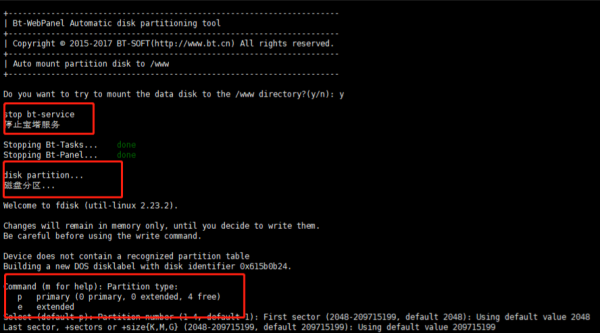
r | 也有可能需要重启宝塔面板进行初始化就可以看到。但我没有尝试。    其他办法    还有其他方法,但这些方法我没有尝试过,所以贴出来放给大家。    连接成功后执行下面命令:    yum install wget -ywget -O auto_disk.sh http://download.bt.cn/tools/auto_disk.shbash auto_disk.sh    这个就是宝塔官方的挂载工具。

s |     系统开始执行自动挂载分区操作,如下图:    
天翼云主机初始化Linux数据盘,解决新装宝塔不显示挂载磁盘。
    当出线停顿以后输入:y,回车,宝塔服务将自动停止,然后开始安装服务和搬迁数据。

t |     当出现move disk会停顿很长时间,不要慌,数据不会丢失,继续等待就行。    安装成功后会自动启用宝塔,登录宝塔面板后会自动显示新挂的磁盘。    总结    这个方法或许适用其他的服务厂商。    本文由2号站长网,五车二原创,转载请注明出处:https://www.zz2zz.com/236496.html


申请创业报道,分享创业好点子。

u | 点击此处,共同探讨创业新机遇!。

Current article:http://d5dy8gl.zhenzongtingrangunhongqiusao.shop/news/20260826_3264.html

Published on:18:53:48


[责任编辑: 纯公徒石]

评论

 
[ 利玛赫《强国智造·焊脉相承》8月26日首播 二十年精密焊接突围故事登陆央视老故事频道 ]  [ 《巫师4》可能无PS实体盘!定档2028 玩家激愤 ]  [ 美国山火再升级,损失超上万亿!特朗普儿子曝光内幕,果然不简单 ]  [ 金融危机“吹哨人”预警:AI泡沫还有不到一年就会破裂! ]  [ 哈登将续约骑士 新合同年薪2500万至3200万美元 ]  [ UK Chancellor to fast track tax, spending measures ]

 
  • 关于我们 | 我的网站 版权所有

    Copyright ? 2019 我的网站 All Rights Reserved